¶ Первичная настройка MikroTik
¶ С чего начать
Перед настройкой роутера под себя — нужно сбросить заводскую конфигурацию.
MikroTik поставляется с базовыми настройками, которые могут мешать чистой настройке.
¶ Сброс конфигурации
Заводская конфигурация MikroTik содержит предустановленные правила firewall, DHCP и NAT.
При самостоятельной настройке с нуля — её лучше убрать.
Через Winbox:
System → Reset Configuration
В открывшемся окне обязательно поставить галочку:
[x] No Default Configuration
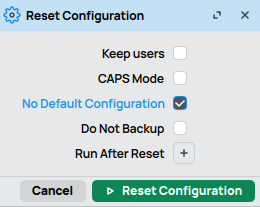
Это важно. Без этой галочки роутер сбросится, но снова загрузит заводские настройки.
С галочкой — роутер поднимется чистым, без каких-либо правил.
P.S: можно убрать если, не хочется настравивать все с 0
После сброса роутер перезагрузится. Все настройки будут удалены.
¶ Подключение через Winbox
После сброса у роутера нет IP-адреса. Подключаться нужно по MAC-адресу.
1. Открыть Winbox
2. Перейти на вкладку Neighbors
Winbox → вкладка Neighbors → Refresh
3. В списке появится роутер — нажать на его MAC-адрес,
он автоматически подставится в поле Connect To
4. Ввести логин и нажать Connect:
Login:    admin
Password: (пустое)
Winbox находит роутер по MAC даже без IP.
Это удобно — не нужно угадывать адрес после сброса.
¶ Базовые действия после входа
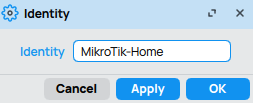
Задать имя устройства
Имя помогает отличать роутеры друг от друга — особенно если их несколько.
System → Identity → Name: MikroTik-Home
¶ 
Сменить пароль
Роутер без пароля — открыт для всех в сети. Менять сразу.
System → Users → admin → Password

Ввести новый пароль и нажать apply
¶ Итог
После этих шагов роутер готов к настройке:
- конфигурация сброшена — чистый старт
- подключение через Winbox по MAC
- имя задано — устройство можно идентифицировать
- пароль установлен — базовая безопасность обеспечена
Следующий шаг — настройка интерфейсов и подключение к интернету.